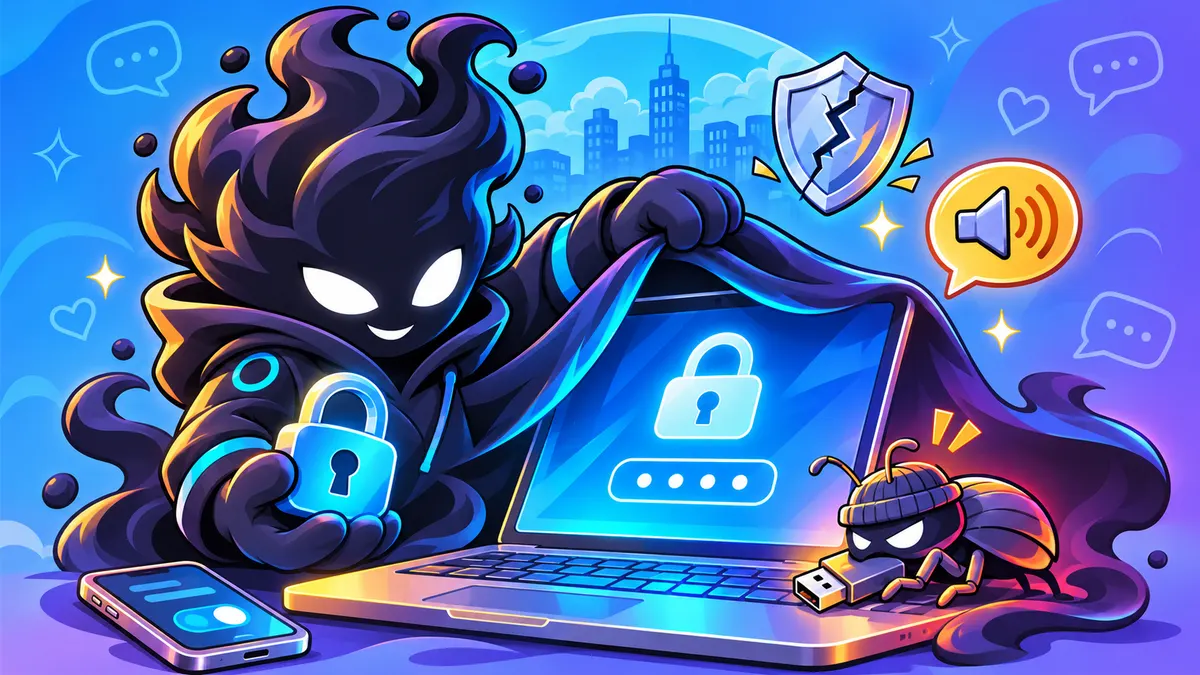
В Windows 11 нашли уязвимость, которая позволяет пройти мимо экрана блокировки, не зная ни пароля, ни PIN-кода. Её назвали FastUnlock. Для атаки нужен физический доступ к компьютеру, поэтому удалённо вас так не взломают, но ноутбук, оставленный в офисе или кафе, оказывается под угрозой. Разбираем, что известно, кого это касается и как защититься, пока Microsoft не выпустила исправление.
Что нашли
Уязвимость опубликовал исследователь под ником Nightmare Eclipse (он же Chaotic Eclipse). Об этом 19 ноября написал Security Affairs, а затем Rozetked. Исследователь выложил описание и демонстрацию: с экрана блокировки Windows 11 можно добраться до системных настроек и запускать программы.
Автор проверял атаку на Windows 11 версии 26H2 с ноябрьскими обновлениями безопасности. Работает ли она на Windows 10, он, по его словам, не проверял.
Как это работает в общих чертах
Мы не публикуем пошаговую инструкцию, но общий механизм важно понимать, чтобы оценить риск:
- атака начинается с экрана восстановления доступа, который открывается по кнопке «Забыли PIN-код»;
- дальше используется встроенный экранный диктор, функция для людей с нарушениями зрения;
- через скрытое окно, которое остаётся доступным за экраном блокировки, можно управлять системой с клавиатуры;
- по словам исследователя, так можно запустить программу с флешки. Rozetked добавляет, что можно открыть системные настройки и создать отдельную учётную запись.
По данным Security Affairs, для атаки на компьютере должна быть учётная запись, привязанная к онлайн-аккаунту Microsoft.
Что с BitLocker
BitLocker шифрует диск, и многие считают, что с ним украденный ноутбук бесполезен. Но по умолчанию на большинстве компьютеров ключ хранится в модуле TPM и диск расшифровывается автоматически при включении. Человек видит обычный экран блокировки, а данные на диске к этому моменту уже доступны системе.
Поэтому, как пишет Rozetked, BitLocker спасает от FastUnlock, только если PIN-код запрашивается ещё до загрузки Windows. Такой режим называется «TPM + PIN»: без кода диск даже не расшифруется, и до экрана блокировки дело не дойдёт.
Как включить PIN до загрузки
Это возможно в Windows 11 Pro, Enterprise и Education, где есть полноценный BitLocker. Порядок по документации Microsoft:
- Откройте редактор групповой политики (gpedit.msc).
- Перейдите в «Конфигурация компьютера» → «Административные шаблоны» → «Компоненты Windows» → «Шифрование диска BitLocker» → «Диски операционной системы».
- Включите политику «Обязательная дополнительная проверка подлинности при запуске» и разрешите PIN-код запуска с TPM.
- Откройте командную строку от имени администратора и выполните
manage-bde -protectors -add C: -TPMAndPIN, затем дважды введите PIN. - Перезагрузите компьютер и убедитесь, что PIN спрашивают до появления логотипа Windows.
Перед изменениями обязательно сохраните ключ восстановления BitLocker: он понадобится, если вы забудете PIN. На рабочем ноутбуке не меняйте настройки сами, а напишите в IT-отдел компании.
Что говорит Microsoft
Публичного ответа Microsoft пока нет, исправления тоже. По данным Rozetked, уязвимость касается и корпоративных устройств, подключённых к Microsoft Intune. Это не первая находка того же исследователя: в мае 2026 года он показал обход BitLocker под названием YellowKey, и Microsoft выпустила меры защиты уже после публикации (Eclypsium, Windows Central).
Как защититься прямо сейчас
- Не оставляйте ноутбук без присмотра. В кафе, коворкинге и на вокзале забирайте его с собой, даже если отходите на минуту.
- Выключайте, а не блокируйте. Если ноутбук остаётся в чужих руках или в номере отеля, полностью выключите его: при включённом PIN до загрузки диск останется зашифрованным.
- Включите PIN до загрузки для BitLocker, если ваша версия Windows это позволяет.
- Поставьте обновления, как только Microsoft выпустит исправление: проверьте «Параметры» → «Центр обновления Windows».
- Не держите важное в открытом виде. Пароли, сканы документов и ключи от криптокошельков храните в менеджере паролей или зашифрованном хранилище, а не в файлах на рабочем столе.
Коротко
- FastUnlock позволяет обойти экран блокировки Windows 11 при физическом доступе к компьютеру.
- Атака использует восстановление забытого PIN-кода и экранный диктор, нужна учётная запись с аккаунтом Microsoft.
- Исправления от Microsoft пока нет, атака работает на ноябрьских обновлениях.
- BitLocker защищает, только если PIN спрашивают до загрузки Windows.
- Главное правило: не оставляйте ноутбук без присмотра и выключайте его, а не блокируйте.
Ноутбук держите при себе, а соединение в кафешном Wi-Fi пусть прикрывает Тенёк: там трафик зашифрован. Открыть бот, а вопросы можно задать в поддержке.