
После ноябрьского обновления у некоторых владельцев Google Pixel разом перестали работать все камеры. Сбой не массовый, но неприятный: обычные способы не помогают. Собрали, что известно, и что можно сделать, прежде чем нести телефон в сервис.
Что случилось
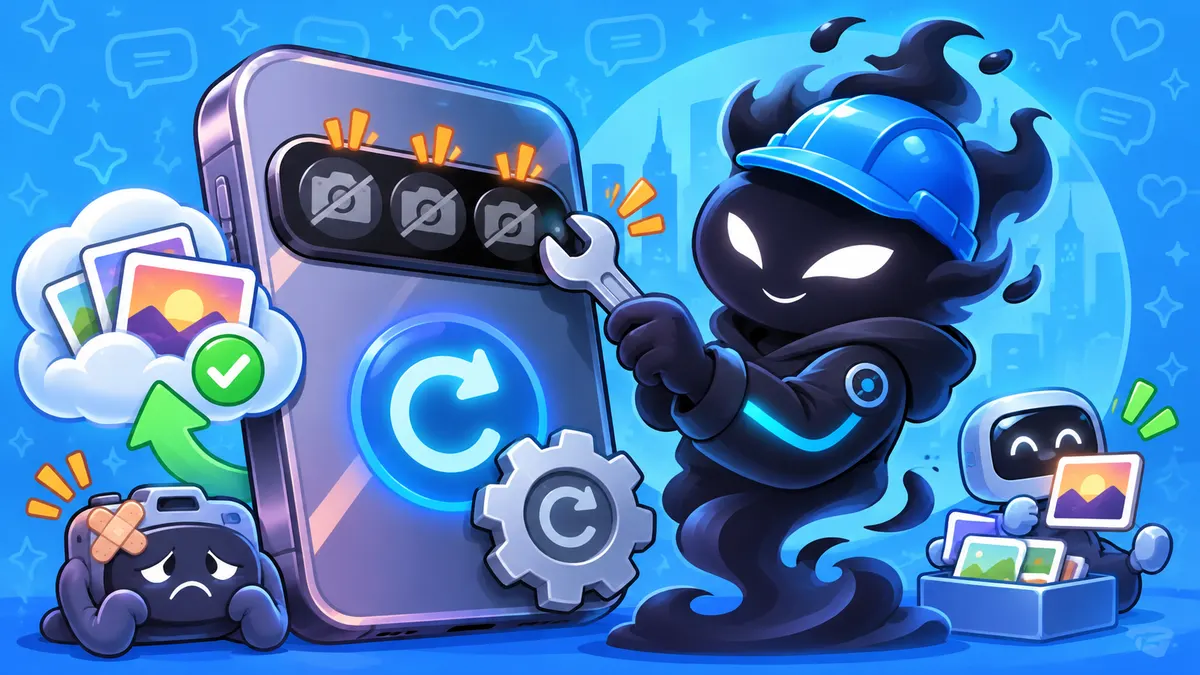
Владелец Pixel 11 Pro XL рассказал на Reddit, что после ноябрьского Pixel Drop на базе Android 17 QPR2 (сборка CP4A.261105.040.D1) отказали фронтальная, основная, сверхширокоугольная камеры и телеобъектив. Встроенная диагностика Pixel тесты камер не проходит. Фонарик, Wi-Fi и Bluetooth при этом работают. Об этом пишет «Код».
В той же ветке отметились ещё несколько человек. Похожий сбой был у владельца Pixel 10 Pro XL. При этом многие на той же сборке, в том числе с Pixel 11 и Pixel 11 Pro XL, никаких проблем не видят. Google публично ситуацию пока не комментировала.
Что не помогло
Автор жалобы перепробовал всё очевидное, и камеры не вернулись:
- очистка данных приложения «Камера»;
- откат обновлений этого приложения;
- безопасный режим;
- повторная установка прошивки через ADB.
Что попробовать по порядку
- Перезагрузите телефон. Владельцу Pixel 10 Pro XL этого хватило: камеры заработали сами.
- Сделайте резервную копию. Если перезагрузка не помогла, следующий шаг сотрёт данные. Сохраните фото, видео, контакты и переписки в облако или на компьютер. Проверьте, что копия правда открывается.
- Очистите телефон через режим восстановления. Одному из пользователей помогла именно эта очистка, хотя обычный сброс у него сначала не сработал.
- Сбросьте до заводских настроек. Автору ветки с Pixel 11 Pro XL помог только полный сброс.
- Если ничего не помогло, обратитесь в поддержку Google или в сервис: возможно, проблема уже не в прошивке.
Как быстро сохранить данные перед сбросом
- В «Google Фото» проверьте, что включена автозагрузка и загрузка последних снимков завершилась. Лучше подождать её на Wi-Fi.
- В настройках телефона найдите поиском «Резервное копирование» и запустите копию вручную, чтобы сохранились контакты, приложения и настройки.
- Документы и видео, которые не хочется держать в облаке, перекиньте по кабелю на компьютер.
Если обновление ещё не стоит
Пока Google молчит, торопиться необязательно. Перед установкой крупного обновления на любом телефоне стоит сделать свежую копию фото и документов. Если что-то пойдёт не так, вы потеряете время, а не воспоминания.
Коротко
- После ноябрьского Pixel Drop (CP4A.261105.040.D1) у части владельцев Pixel отказали все камеры.
- Сбой не массовый, Google пока его не комментирует.
- Сначала перезагрузите телефон, иногда этого достаточно.
- Перед сбросом обязательно сохраните фото и контакты.
- Если не помог и сброс, несите телефон в сервис.
Чтобы резервная копия улетала в облако без спиннера и через защищённое соединение, держите под рукой Тенёк. Загляните в бот Тенька, а с вопросами приходите в поддержку.